연습 과정
구역을 선택하고 원하는 좌석을 찾는 과정을 반복해서 연습할 수 있어요.
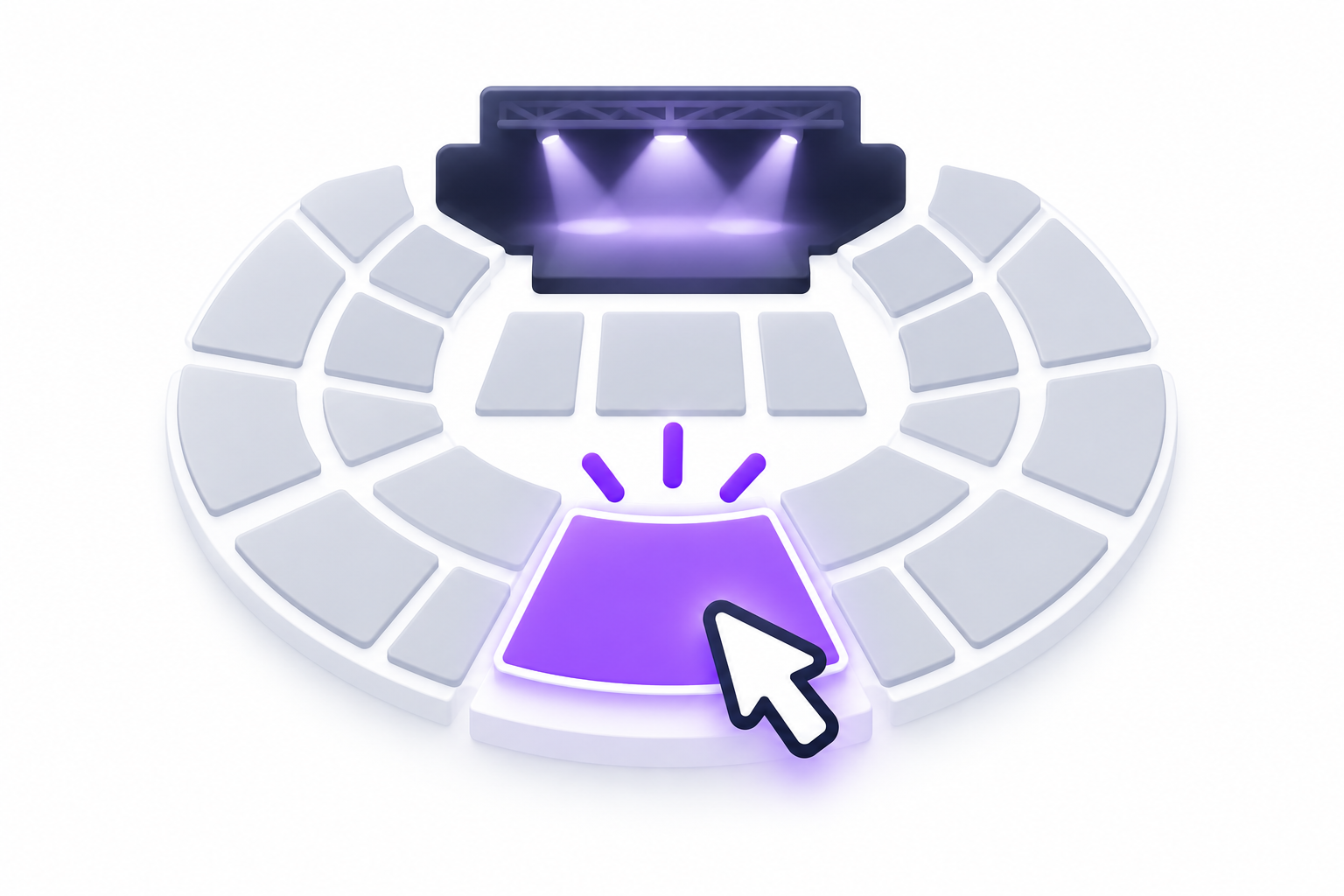
구역 선택
공연장 전체 좌석 배치도에서 원하는 구역을 선택합니다.

좌석 선택
선택한 구역에서 원하는 좌석을 빠르게 선택합니다.

반복 연습
구역과 좌석 선택을 반복하며 선택 속도를 높여보세요.
화면별 사용법
좌석 집중 연습은 배치도 → 좌석 격자 → 결과, 세 화면으로 끝납니다. 아래 예시 화면은 고척스카이돔 연습입니다.
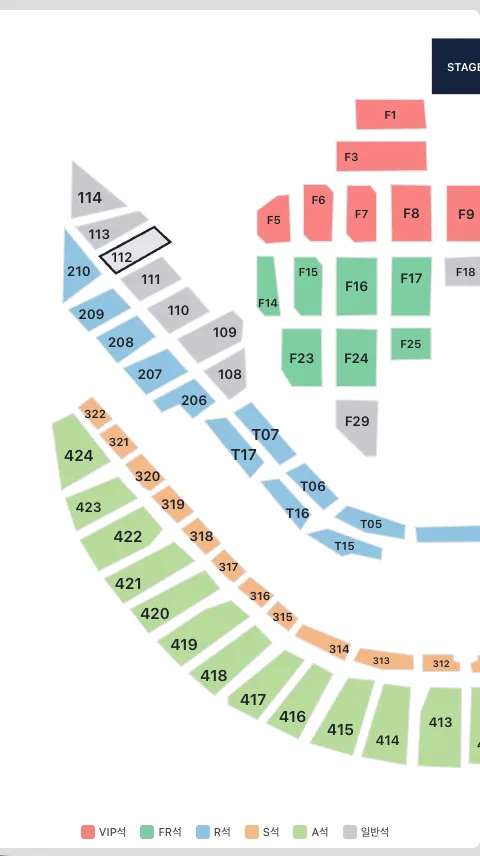
배치도에서 구역 고르기
- 상단 STAGE를 기준으로 플로어(F1~F29), 1층(105~114·205~210), 2층(T05~T17), 3층(312~322), 4층(413~424) 순서로 구역 위치를 확인합니다.
- 구역 색은 등급을 뜻합니다. 범례의 VIP·FR·R·S·A·일반석 색과 맞춰 보며 목표 등급이 모인 곳을 찾습니다.
- 마우스를 올린 구역은 테두리가 진해지고(사진의 112 구역), 누르는 즉시 그 구역의 좌석 화면으로 넘어갑니다.
휴대폰에서는 두 손가락으로 확대할 수 있고, 배치도가 화면보다 넓으면 좌우로 밀어서 봅니다.
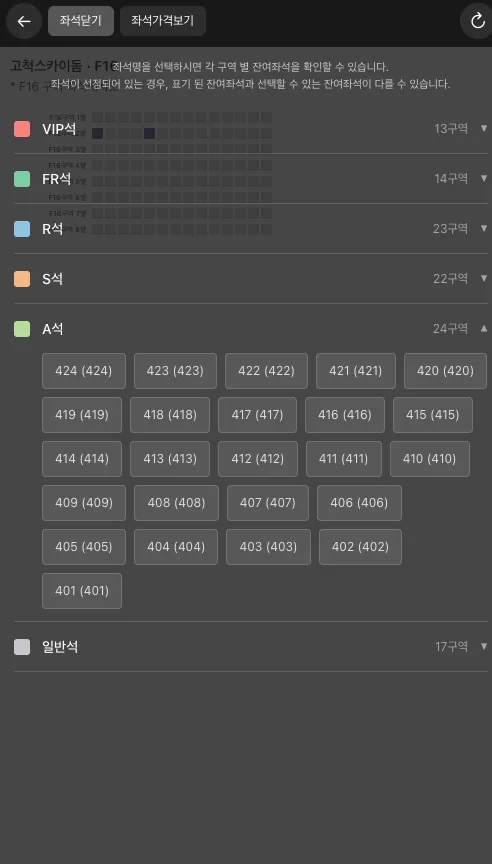
잔여좌석보기로 대체 구역 찾기
- 상단 「잔여좌석보기」를 누르면 등급별 줄이 나타나고, 줄을 누르면 그 등급에 속한 구역 버튼이 펼쳐집니다.
- 배치도 화면에서 연 패널은 구역 버튼을 누르면 바로 그 구역으로 들어갑니다. 좌석 화면에서 연 패널은 구역 목록만 보여 줍니다.
- 같은 버튼이 「좌석닫기」로 바뀌며, 다시 누르거나 왼쪽 ← 버튼으로 패널을 닫습니다.
등급 옆 숫자는 남은 좌석 수가 아니라 그 등급에 속한 구역 수입니다. 이 시뮬레이터는 구역마다 선택 가능 좌석을 따로 만듭니다.
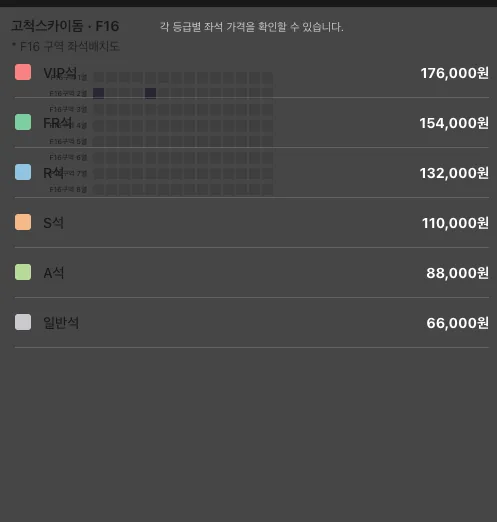
좌석가격보기로 등급 확인하기
- 「좌석가격보기」를 누르면 등급 색과 가격이 한 줄씩 나옵니다.
- 배치도의 색과 이 목록을 대조해 어느 색이 어느 등급인지 익혀 둡니다.
표시되는 가격은 등급마다 정해 둔 연습용 고정값이며, 실제 공연 티켓 가격이 아닙니다.
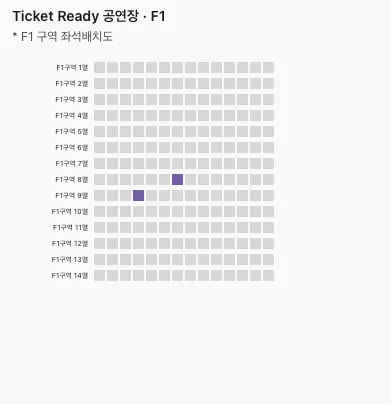
좌석 격자에서 클릭하기
- 회색 좌석 사이의 보라색 좌석이 선택 가능한 자리입니다. 구역에 들어갈 때마다 2석이 무작위 위치에 열립니다.
- 좌석을 누른 뒤 하단 「좌석선택완료」를 눌러야 선택이 확정됩니다.
- 「이선좌」 창이 뜨면 확인을 누르고 남은 좌석을 고르거나, 오른쪽 위 ↻ 버튼으로 좌석을 다시 불러옵니다.
성공하면 공연장·등급·구역·열·좌석 번호가 표시되고 「다시 연습하기」로 배치도에 돌아갑니다.
실전 연습과 무엇이 다른가
실전 티켓팅 연습은 대기열과 보안문자를 거친 뒤 좌석 선택에 들어갑니다. 좌석 집중 연습은 대기열과 보안문자 없이 시작하자마자 배치도가 열립니다. 결과 화면에서 「다시 연습하기」를 누르면 바로 배치도로 돌아가므로, 구역 선택과 좌석 클릭만 짧게 여러 번 반복하는 데 맞춰져 있습니다. 좌석 격자와 이선좌 규칙은 실전 연습과 같습니다.
연습할 수 있는 공연장
이 페이지의 시작 버튼은 가상 공연장인 Ticket Ready 공연장으로 연결됩니다. 다른 공연장은 각 공연장 페이지의 「좌석 집중 연습」 버튼으로 들어갑니다.
공연장 배치는 실제 구조를 참고해 연습용으로 재구성한 것으로, 공식 좌석 배치·좌석 수·무대 구성과 다를 수 있습니다. 예매할 공연의 좌석은 반드시 예매처와 공연장의 공식 좌석도를 기준으로 확인하세요.
동작 규칙
연습 결과가 운에만 좌우되지 않도록 규칙이 정해져 있습니다.
- 구역당 선택 가능 좌석
- 구역에 들어갈 때마다 전체 좌석을 매진 상태로 만든 뒤 2석을 무작위로 엽니다.
- 이선좌 확률
- 좌석 화면에 들어온 순간부터 「좌석선택완료」를 누를 때까지 걸린 시간으로 정해집니다.
이선좌 창을 닫거나 새로고침을 해도 시간은 처음부터 다시 재지 않고 이어집니다.경과 시간 이선좌 확률 1초 미만 0% 1초 이상 2초 미만 10% 2초 이상 4초 미만 20% 4초 이상 6초 미만 30% 6초 이상 8초 미만 40% 8초 이상 50% - 좌석이 모두 사라졌을 때
- 이선좌 창을 닫았을 때 선택 가능 좌석이 하나도 남지 않았다면, 매진된 좌석 하나가 다시 열리고 바로 다음 「좌석선택완료」는 반드시 성공합니다.
- 새로고침(↻)
- 선택 중이던 좌석은 해제되고, 나머지 좌석을 모두 매진으로 바꾼 뒤 약 50% 확률로 한 석만 다시 엽니다. 한 석도 열리지 않으면 다시 누르거나 ← 버튼으로 배치도에 돌아가 다른 구역을 고릅니다.
- 잔여좌석보기 숫자
- 등급별로 속한 구역의 개수입니다. 남은 좌석 수를 뜻하지 않습니다.
- 좌석 가격
- 등급별 연습용 고정값입니다(VIP석 176,000원, FR석 154,000원, R석 132,000원, S석 110,000원, A석 88,000원, 일반석 66,000원 등). 공연장이 바뀌어도 같은 등급이면 같은 값이 나옵니다.
연습 목표와 반복 방법
- 목표 등급 구역 위치 외우기. 좌석가격보기로 등급 색을 확인하고, 배치도에서 그 색이 모인 구역 번호를 눈으로 외웁니다. 실제 예매 때 배치도를 읽는 시간이 줄어듭니다.
- 1순위·2순위 구역 정해 두기. 첫 구역에서 이선좌가 나면 머뭇거리지 말고 미리 정한 다음 구역으로 옮기는 흐름을 연습합니다. 좌석 화면의 ← 버튼으로 배치도에 돌아간 뒤, 잔여좌석보기에서 구역 버튼을 누르면 바로 이동합니다.
- 진입 후 1초 안에 확정하기. 좌석 화면에 들어오면 보라색 좌석을 먼저 찾고, 누르자마자 「좌석선택완료」까지 이어서 누릅니다. 1초가 지나면 이선좌 확률이 생기고 8초 이상이면 50%가 됩니다.
- 새로고침은 마지막 수단으로. 새로고침을 하면 남아 있던 좌석까지 사라지고 한 석이 열릴 확률은 약 절반입니다. 보라색 좌석이 하나라도 남아 있다면 그 자리를 먼저 누르는 편이 낫습니다.
- 공연장을 바꿔 반복하기. 가려는 공연장이 정해졌다면 그 공연장 페이지에서 좌석 집중 연습을 열어 구역 배치에 익숙해지세요.
자주 묻는 질문
실제 공연장 좌석 배치와 같나요?
아닙니다. 실제 공연장 구조를 참고해 연습용으로 재구성한 배치라 구역 번호, 좌석 수, 무대 위치가 실제 공연과 다를 수 있습니다. 예매 전에는 예매처와 공연장의 공식 좌석도를 확인하세요.
표시되는 가격이 실제 티켓 가격인가요?
아닙니다. 등급별로 정해 둔 연습용 고정값입니다. 실제 가격은 공연마다 다르므로 예매처 공지를 확인하세요.
연습 결과가 저장되나요?
저장되지 않습니다. 결과 화면에 선택한 공연장·등급·구역·열·좌석이 표시되고, 다시 연습하거나 페이지를 나가면 사라집니다.
휴대폰에서 배치도를 확대할 수 있나요?
네. 배치도 화면에서 두 손가락으로 확대하고 밀어서 이동할 수 있습니다. 배치도가 화면보다 넓으면 좌우로 스크롤해 볼 수 있습니다.
다른 공연장으로 바꾸려면 어떻게 하나요?
위 「연습할 수 있는 공연장」 목록에서 공연장 페이지로 들어간 뒤 「좌석 집중 연습」 버튼을 누르면 그 공연장 배치도로 시작합니다.
원하는 좌석을 더 빠르게 선택해보세요
구역 선택부터 좌석 클릭까지 반복해서 연습해보세요.
티켓팅 좌석 선택 연습
좌석 선택 집중 연습에서는 전체 티켓팅 과정을 진행하지 않고 공연장 좌석 배치도에서 원하는 구역을 선택한 뒤, 해당 구역에서 좌석을 빠르게 찾고 선택하는 과정을 반복해서 연습할 수 있습니다.
콘서트 티켓팅 전에 공연장 구역 선택과 좌석 선택 과정을 미리 익히고, 원하는 좌석을 빠르고 정확하게 선택하는 감각을 연습해보세요.
실제 공연의 무대 및 좌석 배치는 공연마다 달라질 수 있으며, Ticket Ready의 좌석 배치는 공연장 구조를 참고해 연습용으로 재구성한 테스트 데이터입니다.